



ソフトバンク公式オンラインショップの申し込み方法と事前準備をまとめました。目的別の窓口から利用開始までの手順が分かります。
現在開催中のキャンペーン
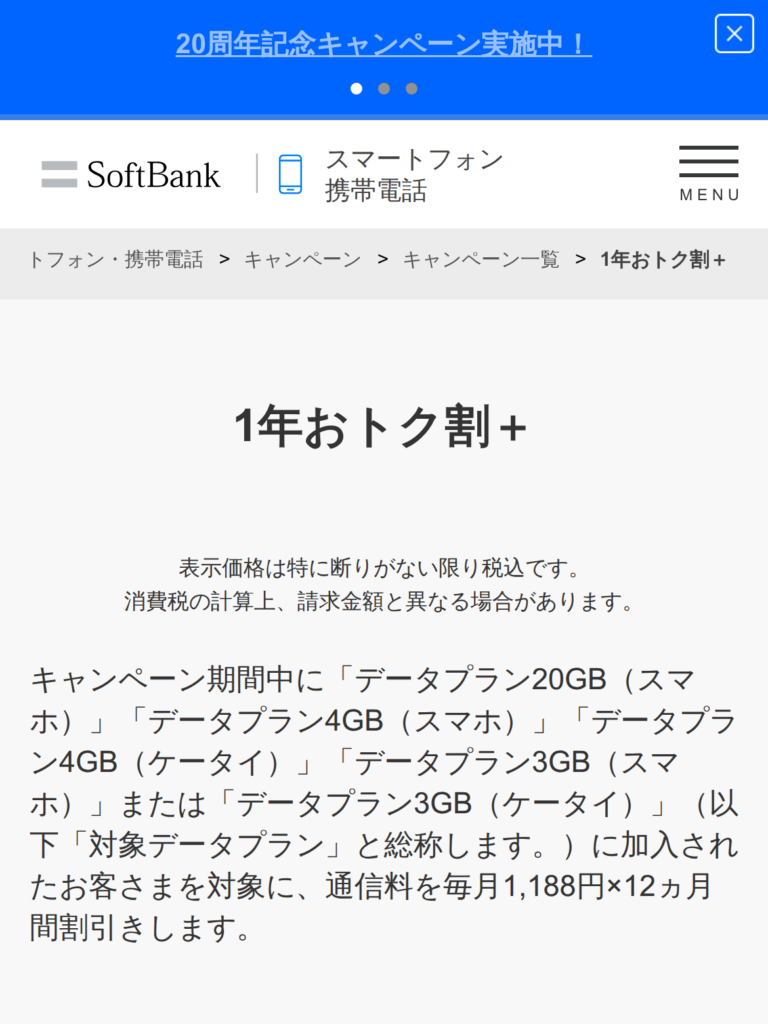
1年おトク割+
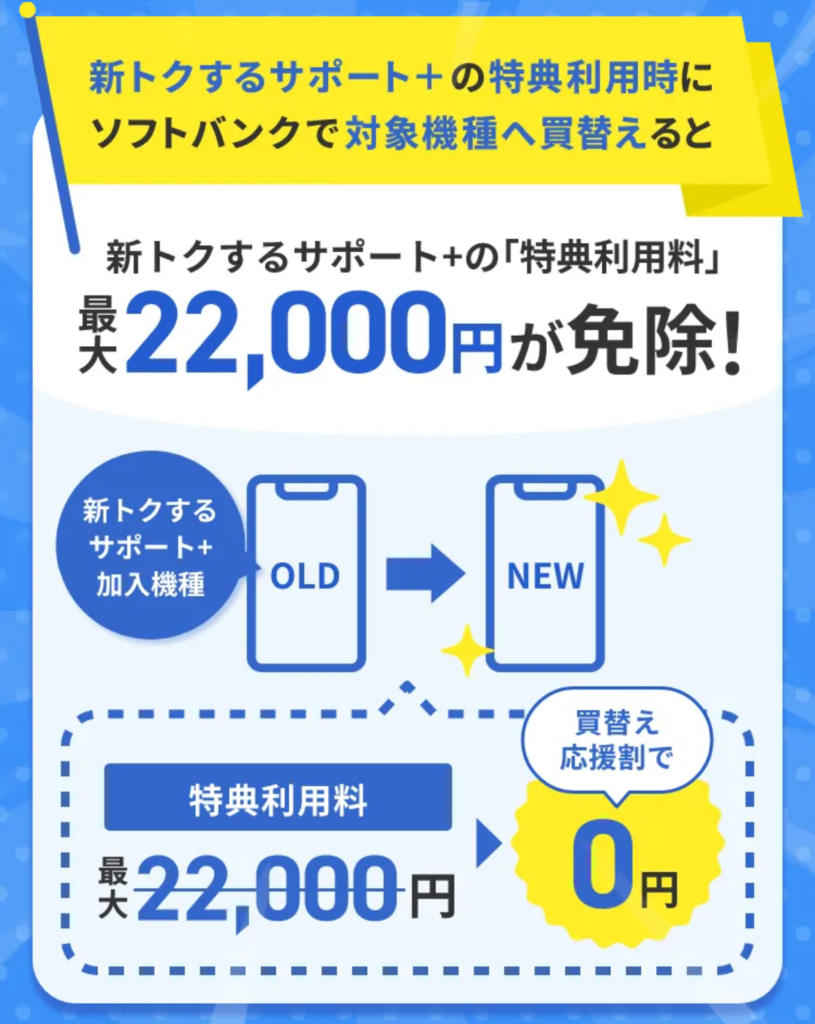
買替え応援割
おうち割

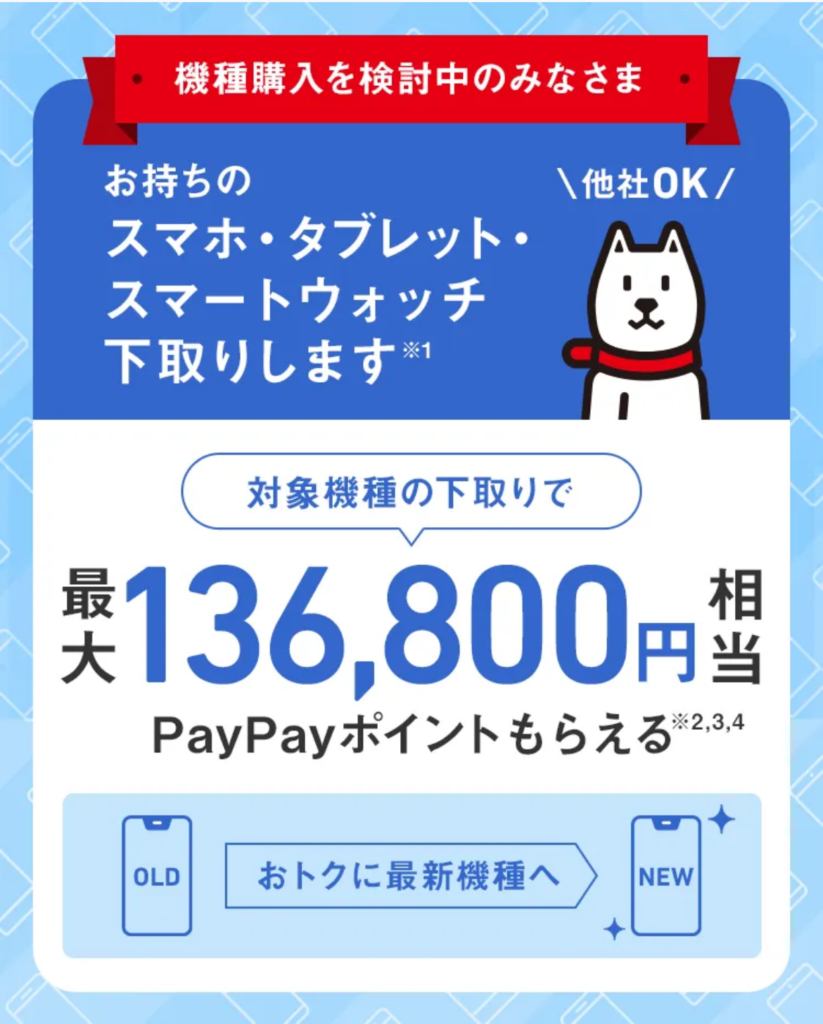
下取りプログラム
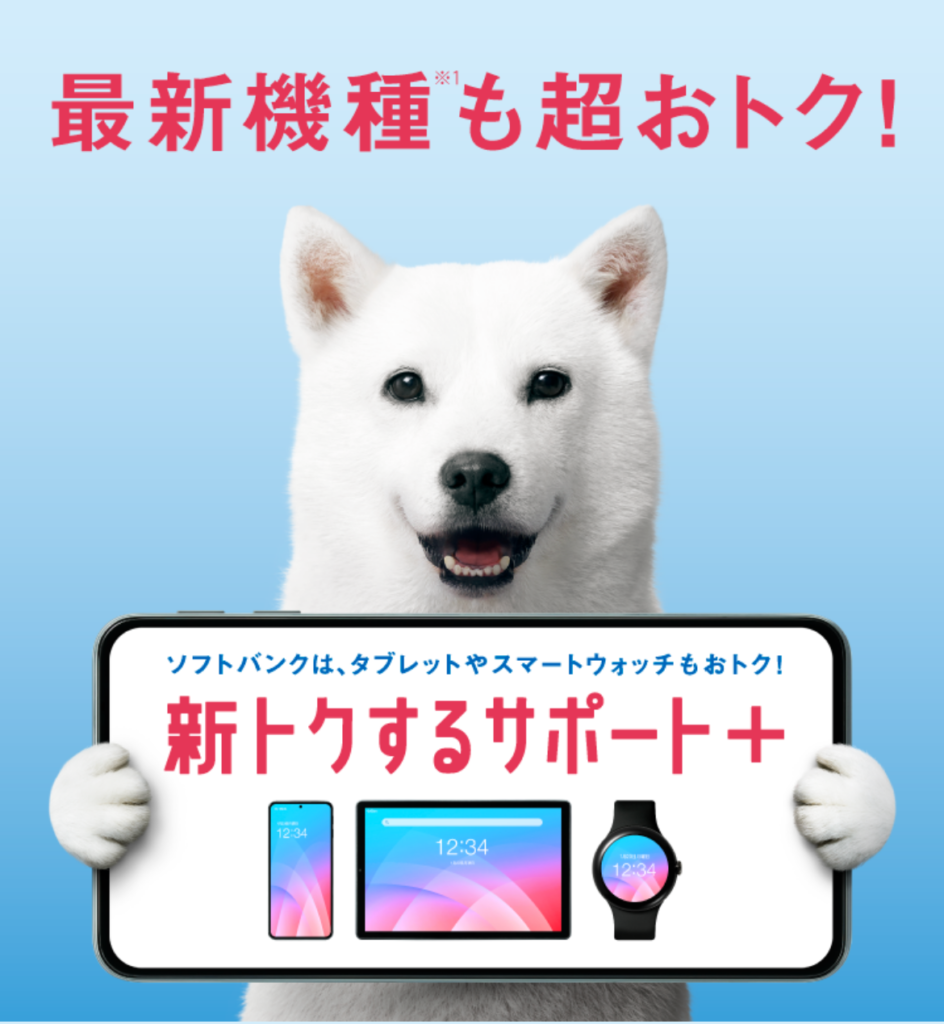
新トクするサポート+
スーパーPayPayクーポン
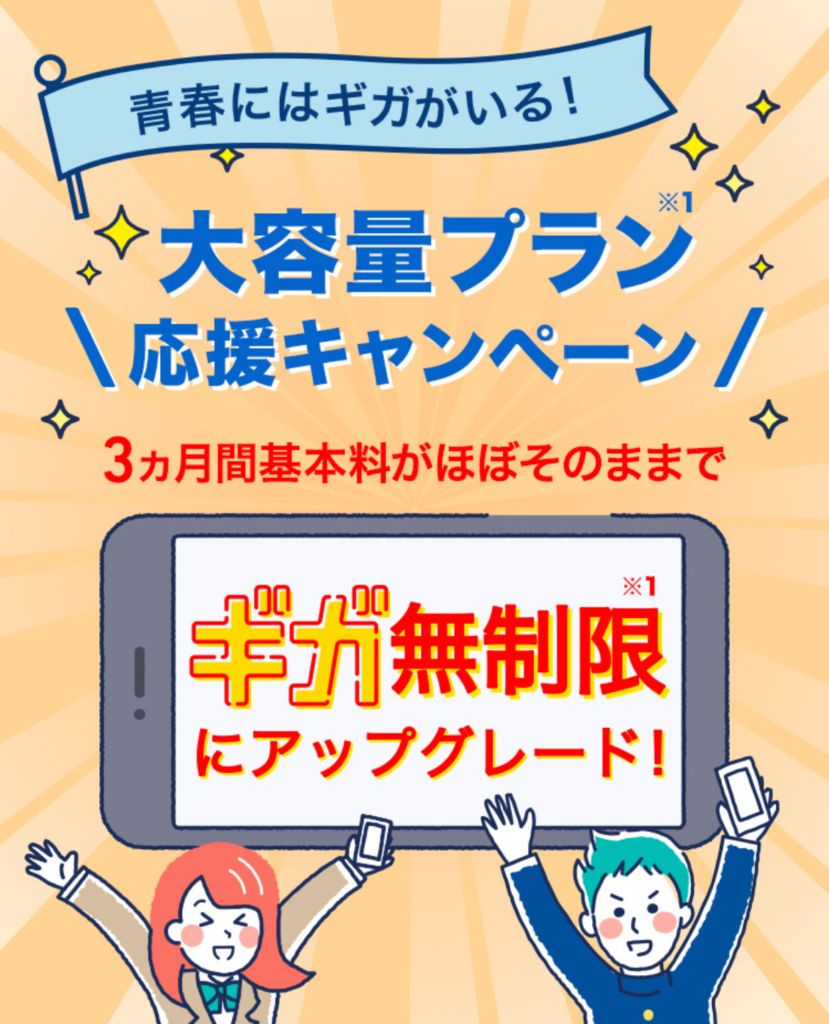
大容量プラン応援キャンペーン
5~18歳限定キャンペーン

ソフトバンク Perplexity Pro for SoftBank 6ヵ月無料キャンペーン

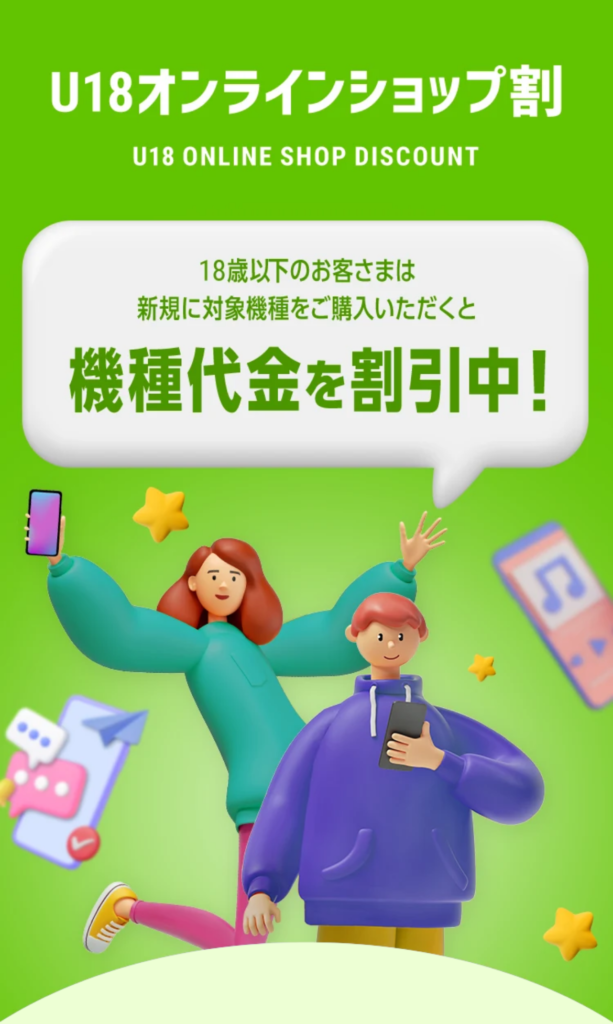
ソフトバンク U18オンラインショップ割
ソフトバンク おうちスマホ割

ソフトバンク オンラインショップ割
ワイモバイル→ソフトバンクのりかえ特典+
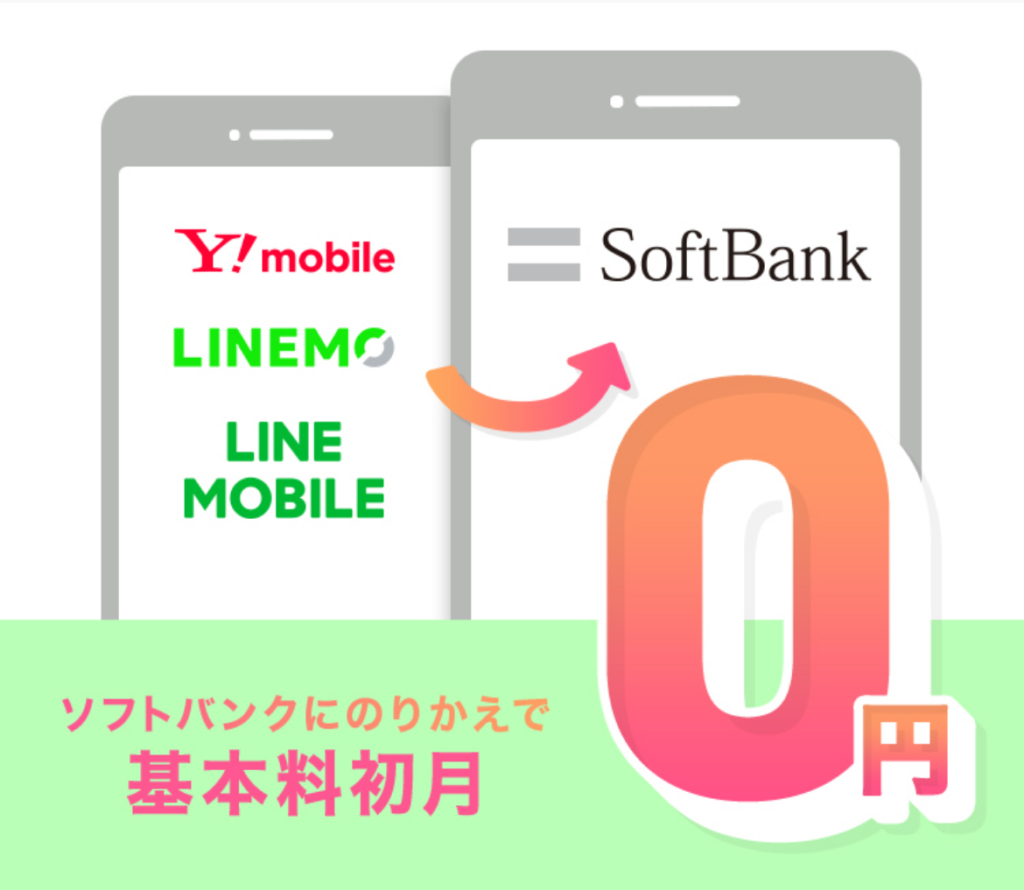
基本料初月0円特典
新着記事
-

【10/21開始】ソフトバンクおうちスマホ割|テイガク無制限・ペイトク2が1年間月2,860円引き
-
ソフトバンク認定中古とメルカリ相場の差額比較ランキング【毎日更新】
-
ソフトバンクの2年返却が改悪。新トクするサポート+の査定基準が厳しくなり、キズだけで22,000円・ヒビ割れで44,000円取られるように。8月18日までの契約なら旧基準。
-
iPhone 17 Pro 256GBはソフトバンクの2年返却で総額41,920円。MNPなら月830円で2年使える。
-
AQUOS wish6発表!120Hz対応や迷惑電話対策AI搭載、発売時期・スペックまとめ




目的別の申し込み先
スマホも一緒に申し込む
新しい電話番号での契約や他社からの乗り換えは、製品一覧から端末を選んで申し込みます。
SIMだけ申し込む
手持ちの端末を使う場合は、動作確認済みか確認したうえでUSIMカードかeSIMを選びます。
ソフトバンクで機種変更する
ソフトバンクを利用中の方は、My SoftBankのアカウントや暗証番号を用意して機種変更へ進みます。
ワイモバイル・LINEMOから乗り換える
ワイモバイルやLINEMOからの乗り換えは、ソフトバンクでは番号移行と呼びます。My Y!mobileやMy Menuを用意して購入手順へ進みます。
認定中古を選ぶ
費用を抑えて端末を選びたい方は、公式の認定中古一覧から希望の機種を探して申し込みます。
Galaxyを選ぶ
Galaxyシリーズを検討している方は、専用の公式製品一覧から対象端末を選びます。
iPadを選ぶ
iPadの購入を希望する方は、公式のiPad専用ページから機種を選択して手続きします。
申し込み前チェック
- 契約方法に合わせた本人確認書類や各種ログイン情報
- クレジットカードなどの支払い手段と案内を受信するメール
- SIMのみで契約する場合は利用端末の動作確認とSIM形式
申し込みの流れ
STEP
機種・SIMと契約方法を選ぶ
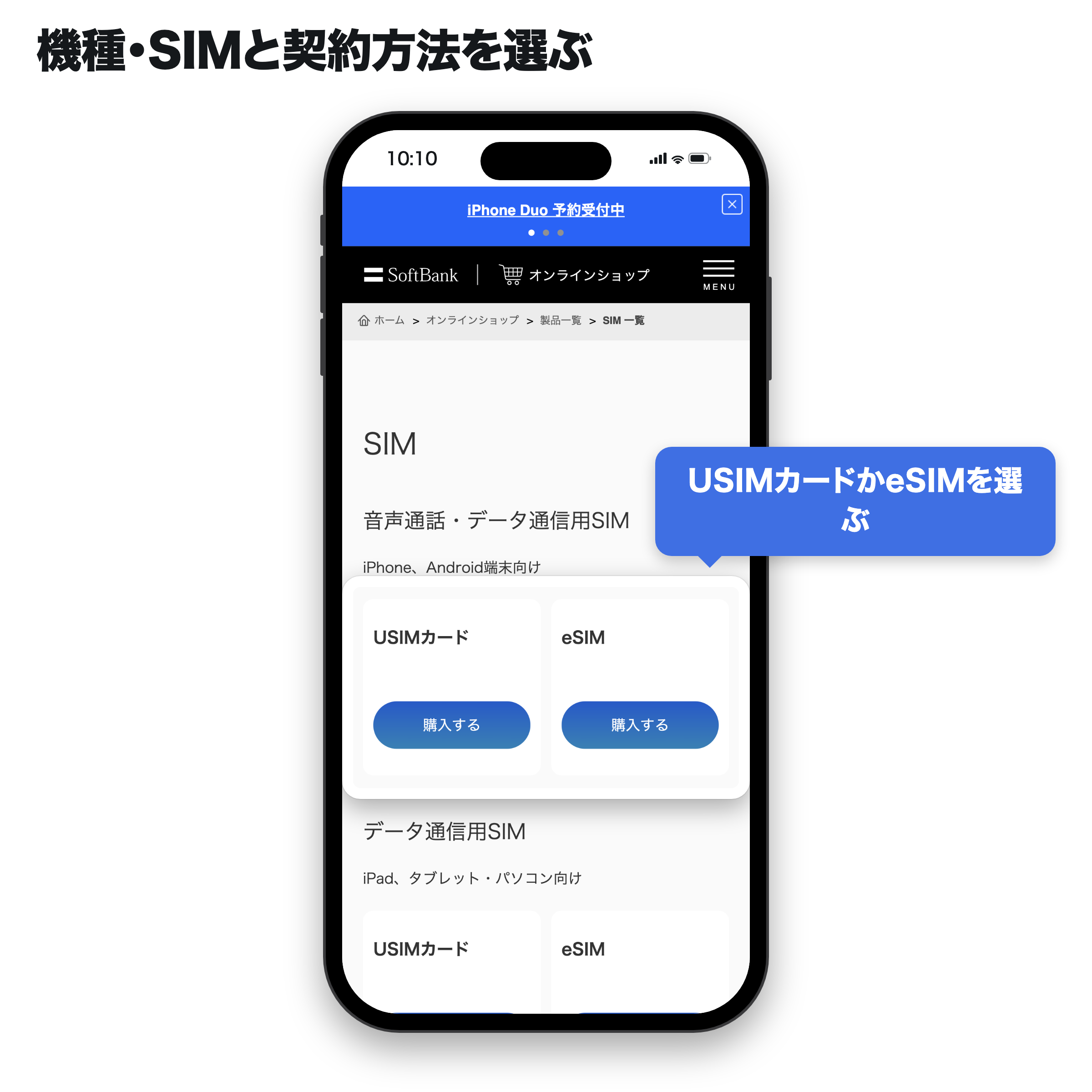
希望の機種やSIMを選び、手続き方法を指定します。電話番号を引き継ぐ場合は開通時に乗換元が解約となるため、事前に解約しないでください。
STEP
必要情報を入力して申し込む
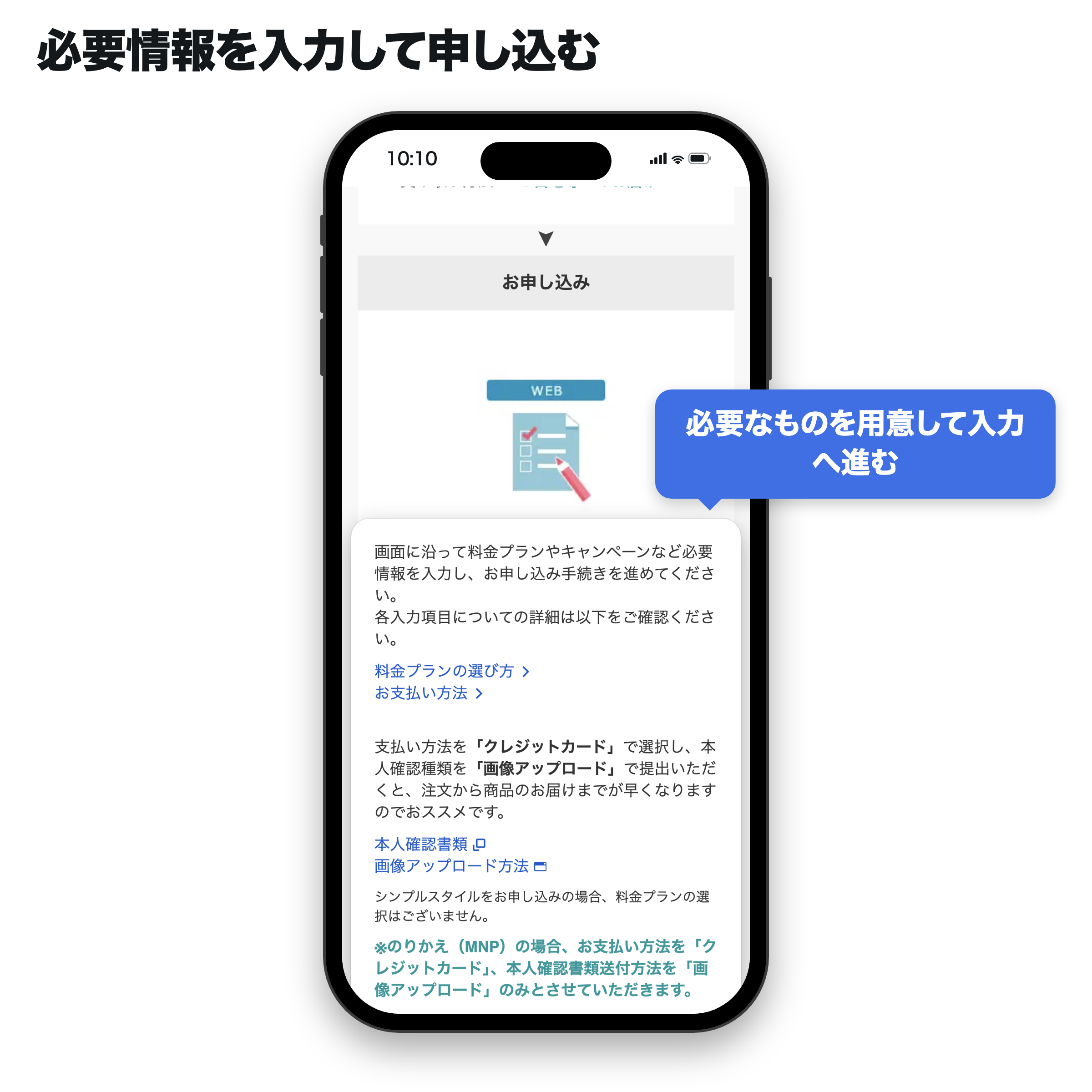
画面の案内に沿ってプラン選択や本人確認書類の提出、支払い情報の入力を行います。契約内容の最終確認を済ませて申し込みを完了します。
STEP
案内に沿って利用開始の設定をする
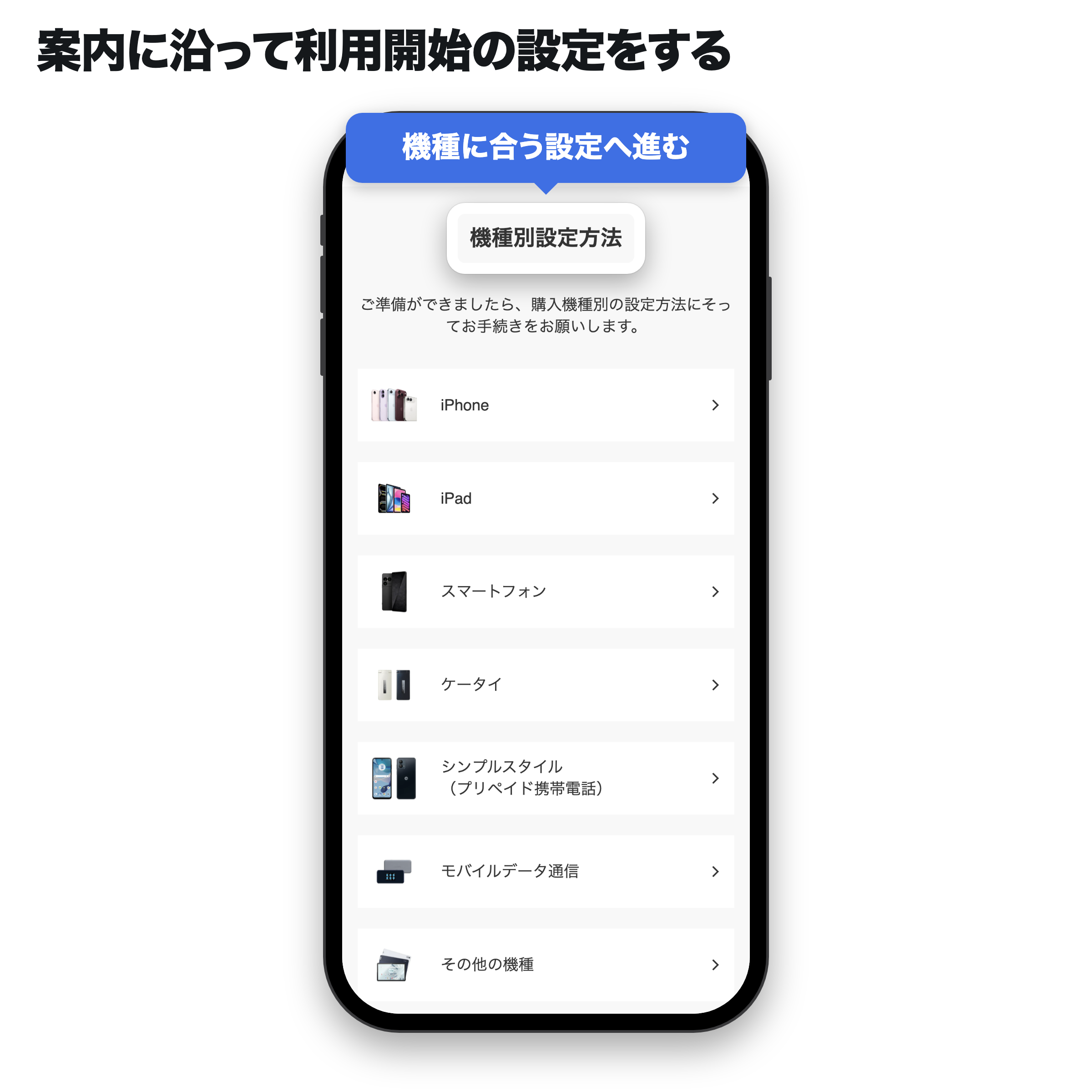
SIMカードは商品到着後に、eSIMは利用開始案内に従って開通手続きを行います。端末の初期設定を済ませれば通信を利用できます。